




FlatOut W32 & BGM Tool
Mod für FlatOut 2 (2006) | Kategorie: Modding-Werkzeuge
 Modbadger
Mod für FlatOut 2 (2006) | Kategorie: Modding-Werkzeuge
FlatOut W32 & BGM Tool - ein Werkzeug für die Arbeit mit .w32- und .bgm-Dateien in der FlatOut-Serie.


Lokalisierungen:

Lokalisierungen:
Der Mod ist in 1 Sprache lokalisiert
(Sie müssen nichts zusätzlich herunterladen, um in diesen Sprachen zu spielen)
Dieses Tool ist derzeit imstande:
Formate aus dem Speicher zu parsen und nachzubilden
Autos und Strecken nach .fbx zu exportieren
Autos und Strecken aus Rally Trophy und Tough Trucks nach .fbx zu exportieren
FlatOut 2 Strecken nach FlatOut 1 zu konvertieren
FlatOut: Ultimate Carnage Autos nach FlatOut 1 und 2 zu konvertieren
Strecken in FlatOut 1, 2 und Ultimate Carnage zu bearbeiten
Neue Strecken in FlatOut 1, 2 und Ultimate Carnage zu importieren
Fahrzeugmodelle in FlatOut 1, 2 und Ultimate Carnage zu importieren
Der Autor dankt Gulbroz für die Hilfe mit den Formaten.
Beispiele und Tipps
Blender FBX-Einstellungen
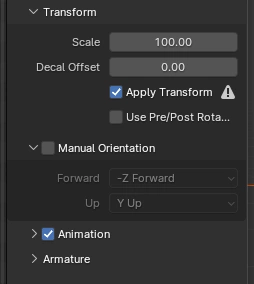
Beim Importieren von .fbx-Dateien aus diesem Tool verwenden Sie diese Einstellungen in Blender:
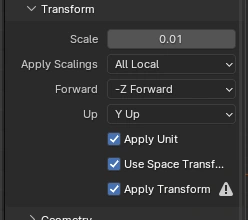
Beim Zurückexportieren verwenden Sie diese Einstellungen:
Exportieren und Importieren eines Fahrzeugs
Geben Sie
FlatOutW32BGMTool_gcp.exe pfad/zu/body.bgm -export_fbxin die Eingabeaufforderung einBearbeiten Sie die .fbx-Datei und nehmen Sie Ihre gewünschten Änderungen und Ergänzungen vor
Geben Sie
FlatOutW32BGMTool_gcp.exe pfad/zu/model.fbx -create_fouc_bgmin die Eingabeaufforderung ein (Verfügbare Formate sind-create_fo1_bgm,-create_fo2_bgmund-create_fouc_bgm)Nehmen Sie die Dateien mit der Endung
_out.bgmund_out_crash.dat, benennen Sie sie um und fügen Sie sie in die Spieldateien ein.
Exportieren und Importieren einer Strecke
Geben Sie
FlatOutW32BGMTool_gcp.exe pfad/zu/track_geom.w32 -export_fbx -skip_hidden_props_ain die Eingabeaufforderung ein (für Streckenvariante B oder C verwenden Sie-skip_hidden_props_boder-skip_hidden_props_c)Bearbeiten Sie die .fbx-Datei und nehmen Sie Ihre gewünschten Änderungen und Ergänzungen vor
Geben Sie
FlatOutW32BGMTool_gcp.exe pfad/zu/model.fbx -create_fouc_w32in die Eingabeaufforderung ein (Verfügbare Formate sind-create_fo1_w32,-create_fo2_w32und-create_fouc_w32)Falls Sie Gras oder andere Vegetation entfernen müssen, geben Sie
FlatOutW32BGMTool_gcp.exe -empty_plant_dbin die Eingabeaufforderung einFalls Sie Culling-Probleme haben, löschen Sie
track_spvs.genaus Ihrem Streckengeometrie-Ordner.Kopieren Sie die neuen .w32- und .gen-Dateien, benennen Sie sie um und fügen Sie sie in die Spieldateien ein.
Exportieren und Importieren einer Strecke mit intakten Bäumen in FOUC
Geben Sie
FlatOutW32BGMTool_gcp.exe pfad/zu/track_geom.w32 -export_fbx -skip_hidden_props_ain die Eingabeaufforderung ein (für Streckenvariante B oder C verwenden Sie-skip_hidden_props_boder-skip_hidden_props_c)Bearbeiten Sie die .fbx-Datei und nehmen Sie Ihre gewünschten Änderungen und Ergänzungen vor
Geben Sie
FlatOutW32BGMTool_gcp.exe pfad/zu/track_geom.w32 pfad/zu/model.fbx -import_all_surfaces -import_moved_props -import_cloned_propsin die Eingabeaufforderung einFalls Sie Gras oder andere Vegetation entfernen müssen, geben Sie
FlatOutW32BGMTool_gcp.exe -empty_plant_dbin die Eingabeaufforderung einFalls Sie Culling-Probleme haben, löschen Sie
track_spvs.genaus Ihrem Streckengeometrie-Ordner.Kopieren Sie die neuen .w32- und .gen-Dateien, benennen Sie sie um und fügen Sie sie in die Spieldateien ein.
Konvertieren eines Fahrzeugs zwischen Spielen
Geben Sie
FlatOutW32BGMTool_gcp.exe pfad/zu/body.bgm -export_fbxin die Eingabeaufforderung einGeben Sie
FlatOutW32BGMTool_gcp.exe pfad/zu/body_out.fbx -create_fouc_bgmin die Eingabeaufforderung ein (Verfügbare Formate sind-create_fo1_bgm,-create_fo2_bgmund-create_fouc_bgm)Nehmen Sie die entsprechenden Dateien, benennen Sie sie um und fügen Sie sie in Ihre Spieldateien ein.
Material-Hilfe
Materialien erhalten Shader basierend auf Materialnamen. Hier ist eine praktische Anleitung zur Benennung Ihrer Materialien (Groß-/Kleinschreibung beachten), um den gewünschten Shader zu erhalten:
BGM-Shader:
Standard ohne Schlüsselwörter: Fahrzeugmetall
Fahrzeugkarosserie/Lackierung: Präfix
bodyFahrzeug-Diffuse: Präfix
interiorodergrilleFahrzeugfenster: Präfix
windowFahrzeugverformung: Präfix
shearFahrzeugskalierung: Präfix
scaleFahrzeugreifen: Präfix
tire(gleich wie Fahrzeug-Diffuse in FO1/FO2, separater Shader in FOUC)Fahrzeugfelgen: Präfix
rimFahrzeuglichter: Präfix
lightSchatten: Präfix
shadowFahrerhaut: Präfix
maleoderfemale
Zusätzliche Hinweise:
Materialien mit dem Präfix
scaleshockundshearhocksind so konfiguriert, dass sie kein Alpha habenMaterialien mit dem Suffix
_alphahaben zwingend Alpha, unabhängig vom Präfix
Karten-Shader:
Standard ohne Schlüsselwörter: Statisch vorbeleuchtet
Alpha-Flag: Präfix
alpha_oderwirefence_oder Suffix_alphaDoppel-UV-Gelände: Präfix
dm_,terrain_,road_tarmacoderroad_gravelDoppel-UV-Gelände mit Spekular: Präfix
sdm_Baumstamm: Präfix
treetrunkBaumast: Präfix
alpha_treebranchoderalpha_bushbranchBaumblatt: Präfix
alpha_treelod,alpha_treesprite,alpha_bushlododeralpha_bushspriteWasser: Benennen Sie Ihr Material
wateroder geben Sie ihm das PräfixpuddleStatisches Fensterglas: Präfix
static_windowsDynamisches Fensterglas: Präfix
dynamic_windowsDynamische Objekte: Suffix
_dynamicDynamische Objekte mit Spekular: Suffix
_dynamic_specular
Zusätzliche Hinweise:
Die Gelände-Shader unterstützen keine Vertex-Farben, verwenden Sie statisch vorbeleuchtet, wenn Sie Beleuchtung über Vertex-Farben anstatt einer Colormap-Textur backen möchten!
Sie können die Aktualität der Anleitung hier überprüfen.
Befehlszeilenargumente-Liste
W32-Argumente
-create_fo1_w32- Exportiert eine .fbx in eine FlatOut 1 Strecke w32-create_fo2_w32- Exportiert eine .fbx in eine FlatOut 2 Strecke w32-create_fouc_w32- Exportiert eine .fbx in eine FlatOut: Ultimate Carnage Strecke w32-create_fo1_cdb- Exportiert eine .fbx in eine FlatOut 1 Streckenkollision cdb.gen-export_fbx- Exportiert die Karte in eine sichtbare .fbx-Datei-export_w32- Exportiert die Karte in eine .w32-Datei (sollte eine identische Datei ergeben, wenn keine zusätzlichen Argumente vorhanden sind, falls nicht - melden Sie einen Bug!)-export_text- Exportiert die Karte in eine menschenlesbare Textdatei-text_streams- Exportiert alle Vertex- und Index-Buffer in Text, riesige Dateigröße und Zeitaufwand!-text_materials- Exportiert alle Materialdaten in Text, einschließlich Shadern und einigen unbekannten Metadaten-text_streams_fouc_offseted- Exportiert Vertex-Buffer in Text mit bereits angewendeten Oberflächenverschiebungen-text_streams_fouc_normalized- Exportiert Vertex-Buffer in Text als normalisierte Fließkommazahlen-text_streams_fouc_int8- Exportiert Vertex-Buffer in Text als int8-Arrays-remove_object_dummies- Erstellt eine neue .w32-Datei der Karte mit allen entfernten Objekten und Objekt-Platzhaltern (z.B. Menü-Kameras in FOUC)-remove_props- Erstellt eine neue .w32-Datei der Karte mit allen entfernten Props-enable_all_props- Erstellt eine neue .w32-Datei der Karte mit allen sichtbaren Props (BugBear ließ viele Props in jeder Strecke versteckt)-disable_car_collisions- Erstellt eine neue .w32-Datei der Karte mit deaktivierten Auto-zu-Auto-Kollisionen-convert_to_fo1- Erstellt eine neue .w32-Datei der Karte, die von FlatOut 1 geladen werden kann-skip_hidden_props_a- Exportiert nur die Props von Streckenvariante A in die .fbx-Datei-skip_hidden_props_b- Exportiert nur die Props von Streckenvariante B in die .fbx-Datei-skip_hidden_props_c- Exportiert nur die Props von Streckenvariante C in die .fbx-Datei-export_bvh_nodes- Exportiert BVH-Culling-Zonen in die .fbx-Datei-empty_bvh_gen- Nimmt eine track_bvh.gen-Datei und generiert eine neue ohne jegliches Culling, verwenden Sie dies nicht, es sei denn, Sie haben Probleme mit der automatisch generierten Datei!-empty_plant_vdb- Generiert eine leere plant_vdb.gen, entfernt alles Gras von der Karte-import_moved_props- Importiert verschobene Prop-Positionen aus einer .fbx-Datei, Verwendung: FlatOutW32BGMTool_gcp.exe (w32-Dateiname) (fbx-Dateiname) -import_moved_props-ungroup_moved_props- Löst die Gruppierung verschobener Props auf, wenn -import_moved_props aktiviert ist, kann unerwünschtes Physikverhalten verhindern-import_cloned_props- Importiert neue geklonte Props aus einer .fbx-Datei, Verwendung: FlatOutW32BGMTool_gcp.exe (w32-Dateiname) (fbx-Dateiname) -import_cloned_props-import_all_props- Importiert alle Props aus einer .fbx-Datei und löscht die ursprünglichen w32-Props, Verwendung: FlatOutW32BGMTool_gcp.exe (w32-Dateiname) (fbx-Dateiname) -import_all_props-import_all_object_dummies- Importiert alle Objekt-Platzhalter aus einer .fbx-Datei und löscht die ursprünglichen w32-Platzhalter, Verwendung: FlatOutW32BGMTool_gcp.exe (w32-Dateiname) (fbx-Dateiname) -import_all_object_dummies-import_surfaces- Importiert Oberflächenmeshes aus einer .fbx-Datei, wenn sie das Suffix export in ihrem Namen haben, Verwendung: FlatOutW32BGMToolgcp.exe (w32-Dateiname) (fbx-Dateiname) -import_surfaces-import_all_surfaces- Importiert alle Oberflächenmeshes aus einer .fbx-Datei, Verwendung: FlatOutW32BGMTool_gcp.exe (w32-Dateiname) (fbx-Dateiname) -import_all_surfaces-import_and_match_all_surfaces- Importiert alle Oberflächenmeshes aus einer .fbx-Datei und ordnet sie jeder gültigen w32-Oberfläche zu, Verwendung: FlatOutW32BGMTool_gcp.exe (w32-Dateiname) (fbx-Dateiname) -import_and_match_all_surfaces-import_and_match_all_meshes- Importiert alle Meshes aus einer .fbx-Datei und ordnet sie jeder gültigen w32-Oberfläche zu, Verwendung: FlatOutW32BGMTool_gcp.exe (w32-Dateiname) (fbx-Dateiname) -import_and_match_all_meshes-clear_old_materials- Entfernt alle ursprünglichen Materialien aus der w32 vor dem Import derer aus der .fbx, hat keine Wirkung, es sei denn -import_and_match_all_surfaces ist aktiviert-no_material_reuse- Lässt importierte Meshes keine ursprünglichen w32-Materialien verwenden, importiert stattdessen immer neue aus der .fbx-no_tree_hack- Deaktiviert die Anpassung von Normalenvektoren für Baum-Shader in Ultimate Carnage-import_deletions- Löscht Oberflächen und Props, die aus einer .fbx-Datei gelöscht wurden, Verwendung: FlatOutW32BGMTool_gcp.exe (w32-Dateiname) (fbx-Dateiname) -import_deletions
BGM-Argumente
-create_fo1_bgm- Exportiert eine .fbx in ein FlatOut 1 Auto bgm-create_fo2_bgm- Exportiert eine .fbx in ein FlatOut 2 Auto bgm-create_fouc_bgm- Exportiert eine .fbx in ein FlatOut: Ultimate Carnage Auto bgm-export_fbx- Exportiert das Auto in eine sichtbare .fbx-Datei-export_bgm- Exportiert das Auto in eine .bgm-Datei (sollte eine identische Datei ergeben, wenn keine zusätzlichen Argumente vorhanden sind, falls nicht - melden Sie einen Bug!)-export_text- Exportiert das Auto in eine menschenlesbare Textdatei-text_streams- Exportiert alle Vertex- und Index-Buffer in Text, riesige Dateigröße und Zeitaufwand!-text_materials- Exportiert alle Materialdaten in Text, einschließlich Shadern und einigen unbekannten Metadaten-text_streams_fouc_offseted- Exportiert Vertex-Buffer in Text mit bereits angewendeten Oberflächenverschiebungen-text_streams_fouc_normalized- Exportiert Vertex-Buffer in Text als normalisierte Fließkommazahlen-text_streams_fouc_int8- Exportiert Vertex-Buffer in Text als int8-Arrays-convert_to_fo1- Konvertiert das Auto vom FlatOut 2 oder Ultimate Carnage Format zum FlatOut 1 Format-convert_to_fo2- Konvertiert das Auto vom Ultimate Carnage Format zum FlatOut 2 Format-no_rim_alpha- Deaktiviert Alpha für die Felgen-Textur bei Autos, nützlich für UC -> FO2 Portierungen-force_rim_alpha- Erzwingt Alpha für die Felgen-Textur bei Autos, nützlich für FO2 -> UC Portierungen-force_tire_alpha- Erzwingt Alpha für die Reifen-Textur bei Autos, nützlich für FO2 -> UC Portierungen-make_double_sided- Klont und dreht jedes Mesh um, um das Modell doppelseitig zu machen
4B-Argumente
-export_bmp- Exportiert die .4b-Datei in ein BMP-Bild
Andere Argumente
-log_warnings_only- Gibt nur Fehler und Warnungen in die Konsole aus-log_errors_only- Gibt nur Fehler in die Konsole aus-use_vanilla_names- Exportiert die Dateien unter ihren ursprünglichen Namen, z.B. track_geom.w32, track_bvh.gen